नमस्ते मेरे प्यारे दोस्तों! उम्मीद है आप सब बढ़िया होंगे। डिज़ाइन की दुनिया में तेज़ी से बदलाव आ रहे हैं, और इन बदलावों के साथ कदम से कदम मिलाकर चलना कितना ज़रूरी है, ये तो आप जानते ही हैं। मैंने खुद देखा है कि कैसे एक टूल से दूसरे टूल में जाना पहले कितना मुश्किल लगता था, लेकिन जब आप सही जानकारी के साथ आगे बढ़ते हैं, तो सब आसान हो जाता है। आजकल, हर डिज़ाइनर के मन में एक सवाल ज़रूर होता है – क्या Sketch से Figma पर स्विच करना सही है?
ये सिर्फ़ एक टूल बदलने की बात नहीं, बल्कि आपके काम करने के तरीके को पूरी तरह से बदलने की बात है। Figma की बढ़ती लोकप्रियता और उसके शानदार कोलैबोरेशन फ़ीचर्स ने वाकई डिज़ाइन कम्युनिटी में धमाल मचा रखा है। अगर आप भी सोच रहे हैं कि इस बदलाव से आपको क्या फ़ायदा होगा और इसे बिना किसी परेशानी के कैसे किया जाए, तो आप बिल्कुल सही जगह पर हैं। मैंने अपने अनुभव से जाना है कि यह बदलाव आपके वर्कफ़्लो को कितना स्मूथ और तेज़ बना सकता है। आज हम इसी सबसे बड़े ट्रेंड, Sketch से Figma में जाने के सफर को विस्तार से देखेंगे। आइए, नीचे दिए गए लेख में हम इस ज़रूरी बदलाव को गहराई से समझते हैं और जानते हैं इसके सारे फ़ायदे और कुछ बेहतरीन टिप्स।
डिजाइन में साथ मिलकर काम करने का नया दौर

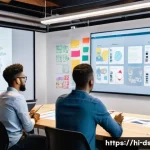
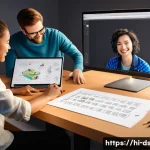
जब मैंने पहली बार Figma के रियल-टाइम कोलैबोरेशन फ़ीचर को देखा, तो मैं सच में हैरान रह गया था। मेरे Sketch के दिनों में, टीम के साथ एक ही फ़ाइल पर काम करना एक सपने जैसा था, जहाँ हमें फ़ाइलों को लगातार सेव करके भेजना पड़ता था, और फिर भी वर्जन कंट्रोल की समस्याएँ आती थीं। मुझे याद है, कितनी बार ऐसा होता था कि मैं एक फ़ाइल पर काम कर रहा हूँ और मेरा टीममेट भी उसी पर काम करके अपनी अलग कॉपी भेज देता है, और फिर उन दोनों को मर्ज करना सिरदर्द बन जाता था। Figma ने इस झंझट को पूरी तरह से खत्म कर दिया है। अब हम सब एक साथ एक ही कैनवस पर काम कर सकते हैं, ठीक वैसे ही जैसे Google Docs में करते हैं। इससे न केवल हमारा समय बचता है, बल्कि गलतियों की गुंजाइश भी कम हो जाती है। मैंने खुद महसूस किया है कि जब पूरी टीम एक ही जगह पर सब कुछ देख पाती है, तो प्रतिक्रिया देना और बदलाव करना कितना आसान हो जाता है। इससे प्रोजेक्ट की गति भी बढ़ती है और हम सभी एक दूसरे के काम को बेहतर तरीके से समझ पाते हैं। यह सुविधा खासकर बड़ी टीमों के लिए वरदान साबित हुई है जहाँ सदस्य अलग-अलग भौगोलिक स्थानों से काम करते हैं।
रियल-टाइम कोलैबोरेशन का अनुभव
मेरे हिसाब से, Figma की सबसे बड़ी ताकत इसका रियल-टाइम कोलैबोरेशन है। मैंने कई बार देखा है कि क्लाइंट कॉल के दौरान ही हम डिज़ाइन में छोटे-मोटे बदलाव कर लेते हैं, और उन्हें तुरंत ही उनका अपडेटेड वर्जन दिख जाता है। इससे क्लाइंट के साथ विश्वास बढ़ता है और उन्हें लगता है कि उनकी बात सुनी जा रही है। पहले तो ये सोचना भी मुश्किल था कि मैं और मेरा साथी एक साथ एक ही फ्रेम पर काम कर रहे हों, और एक-दूसरे के बदलावों को तुरंत देख पा रहे हों। यह वाकई जादुई अनुभव है!
फीडबैक और इटिरेशन की आसानी
Sketch में, फीडबैक लेना और उसे डिज़ाइन में लागू करना एक लंबी प्रक्रिया थी। मुझे याद है, स्क्रीनशॉट लो, उस पर एनोटेशन लगाओ, ईमेल भेजो, और फिर बदलाव करके दोबारा भेजो। Figma में, यह सब बहुत आसान हो गया है। सीधे डिज़ाइन फ़ाइल पर कमेंट्स छोड़ो, टैग करो, और उन कमेंट्स को हल करो। मैंने अपने वर्कफ़्लो में एक जबरदस्त सुधार देखा है, जहाँ हम कम समय में ज़्यादा इटिरेशन कर पा रहे हैं, और इसका सीधा असर हमारे डिज़ाइन की गुणवत्ता पर पड़ा है। यह सिर्फ़ टूल नहीं, बल्कि काम करने का एक नया नज़रिया है।
वेब-आधारित स्वतंत्रता: कहीं से भी काम करने का मज़ा
जब मैंने पहली बार सुना कि Figma पूरी तरह से वेब-आधारित है, तो मुझे थोड़ा संदेह हुआ था। क्या यह Sketch जितना शक्तिशाली हो पाएगा? क्या मेरे सिस्टम पर अच्छा चलेगा? लेकिन मेरे अनुभव ने साबित कर दिया कि यह एक गेम चेंजर है। मुझे याद है, एक बार मैं यात्रा पर था और मुझे अचानक एक इमरजेंसी डिज़ाइन अपडेट करना पड़ा। अगर मेरे पास सिर्फ़ Sketch होता, तो मुझे अपने भारी-भरकम लैपटॉप को साथ लेकर जाना पड़ता, या फिर काम अटक जाता। लेकिन Figma के साथ, मैंने बस एक इंटरनेट कनेक्शन वाले किसी भी कंप्यूटर से लॉग इन किया और अपना काम आसानी से कर लिया। यह स्वतंत्रता अविश्वसनीय है! अब मुझे किसी खास ऑपरेटिंग सिस्टम या हार्डवेयर पर निर्भर रहने की ज़रूरत नहीं है। आप Mac पर हों या Windows पर, आपका डिज़ाइन वर्कफ़्लो हमेशा आपके साथ रहता है। यह उन लोगों के लिए बेहतरीन है जो फ्रीलांस काम करते हैं या जिन्हें अक्सर अलग-अलग जगहों से काम करना पड़ता है।
प्लेटफ़ॉर्म की कोई बाधा नहीं
Sketch केवल Mac उपयोगकर्ताओं के लिए था, जिसने हमेशा Windows उपयोगकर्ताओं को डिज़ाइन की दुनिया से थोड़ा अलग रखा। मुझे हमेशा लगता था कि यह एक बाधा है जो प्रतिभाशाली लोगों को सिर्फ़ उनके ऑपरेटिंग सिस्टम की वजह से सीमित कर रही है। Figma ने इस दीवार को तोड़ दिया है। अब मेरी टीम में कुछ लोग Mac पर काम करते हैं और कुछ Windows पर, और हम सभी बिना किसी समस्या के एक साथ काम करते हैं। यह inclusiveness ही तो है जो किसी भी टूल को बेहतर बनाती है। मैंने खुद देखा है कि कैसे इसने हमारी टीम की प्रोडक्टिविटी बढ़ा दी है, क्योंकि अब कोई भी प्लेटफॉर्म की वजह से पीछे नहीं छूटता।
फाइलों को खोने का डर खत्म
Sketch में काम करते समय, मुझे हमेशा अपनी फ़ाइलों को सेव करने और उनका बैकअप लेने की चिंता रहती थी। कभी बिजली चली गई या कभी सिस्टम क्रैश हो गया, तो घंटों का काम बर्बाद होने का डर लगा रहता था। Figma क्लाउड-आधारित होने के कारण, यह समस्या पूरी तरह से खत्म हो गई है। मेरा काम ऑटोमेटिकली सेव होता रहता है, और मैं जानता हूँ कि मेरी फ़ाइलें हमेशा सुरक्षित हैं। यह एक बड़ा मानसिक सुकून है! मुझे याद है एक बार मेरे लैपटॉप में खराबी आ गई थी और मुझे लगा कि मेरा सारा काम चला गया, लेकिन जब मैंने दूसरे सिस्टम पर Figma खोला तो सब कुछ वहीं था जहाँ मैंने छोड़ा था। यह अनुभव मेरे लिए वाकई शानदार था।
वर्कफ़्लो में गति और दक्षता: डिज़ाइनर का नया साथी
हम डिजाइनर्स के लिए समय कितना कीमती होता है, ये मैं अच्छी तरह जानता हूँ। Sketch में काम करते हुए मुझे अक्सर लगता था कि कुछ प्रक्रियाओं में बहुत ज़्यादा समय लग जाता है, खासकर जब प्लगइन्स या बाहरी टूल्स का उपयोग करना होता था। Figma ने इस मामले में बहुत सुधार किया है। इसकी सहजता और गति ने मेरे वर्कफ़्लो को सचमुच बदल दिया है। कंपोनेंट्स और स्टाइल्स का उपयोग करना इतना आसान हो गया है कि एक बार सेट करने के बाद आप उन्हें पूरे प्रोजेक्ट में आसानी से इस्तेमाल कर सकते हैं, जिससे डिज़ाइन में निरंतरता बनी रहती है और मैन्युअल काम कम हो जाता है। मुझे याद है, एक बड़े प्रोजेक्ट पर काम करते हुए, मुझे बार-बार एक ही तरह के बटन या टेक्स्ट स्टाइल का उपयोग करना पड़ता था। Sketch में, मुझे हर बार इसे कॉपी-पेस्ट करना पड़ता या फिर सिंबल का ध्यान रखना पड़ता था। Figma के ऑटो-लेआउट और कंपोनेंट वेरिएंट्स ने इस प्रक्रिया को इतना सरल बना दिया है कि अब मैं मिनटों में डिज़ाइन के कई वर्जन्स बना सकता हूँ। इससे मेरा फोकस सिर्फ़ क्रिएटिविटी पर रहता है, न कि बार-बार एक ही चीज़ को दोहराने पर।
स्मार्ट कंपोनेंट और ऑटो-लेआउट
मेरे लिए Figma का ऑटो-लेआउट फीचर किसी वरदान से कम नहीं है। मैंने खुद देखा है कि कैसे यह एलिमेंट्स को अपने आप एडजस्ट कर लेता है, जब आप टेक्स्ट बदलते हैं या कोई आइटम जोड़ते हैं। Sketch में, मुझे हर बार मैन्युअल रूप से एडजस्ट करना पड़ता था, जो बहुत समय लेने वाला काम था। कंपोनेंट वेरिएंट्स भी कमाल के हैं, जहाँ आप एक ही कंपोनेंट के कई स्टेट्स (जैसे डिफ़ॉल्ट, होवर, एक्टिव) बना सकते हैं और उन्हें आसानी से स्विच कर सकते हैं। यह न केवल समय बचाता है बल्कि यह भी सुनिश्चित करता है कि आपके डिज़ाइन सिस्टम में स्थिरता बनी रहे। यह सब चीजें मिलकर हमें एक डिजाइनर के तौर पर बहुत मजबूत बनाती हैं।
तेज़ प्रोटोटाइपिंग और टेस्टिंग
मुझे याद है कि Sketch में प्रोटोटाइपिंग के लिए हमें अक्सर InVision या Marvel जैसे बाहरी टूल्स का सहारा लेना पड़ता था। फिर फाइलों को एक्सपोर्ट करो, अपलोड करो, लिंक भेजो – यह सब एक लंबी प्रक्रिया थी। Figma में, प्रोटोटाइपिंग सीधे डिज़ाइन फ़ाइल में ही होती है, और यह इतनी तेज़ और इंटरैक्टिव होती है कि आप तुरंत यूज़र टेस्टिंग कर सकते हैं। मैंने कई बार ऐसा किया है कि डिज़ाइन बनाते ही तुरंत उसका प्रोटोटाइप बना कर क्लाइंट को भेजा और उनका फीडबैक भी उसी समय मिल गया। यह seamless वर्कफ़्लो डिज़ाइन प्रोसेस को बहुत गति देता है और हमें बेहतर यूज़र अनुभव बनाने में मदद करता है।
प्लगइन्स और इंटीग्रेशन: अपनी ज़रूरतों के अनुसार ढालें
किसी भी डिज़ाइन टूल की असली शक्ति उसके इकोसिस्टम में होती है, और Figma इस मामले में भी आगे है। Sketch में प्लगइन्स का अपना महत्व था, लेकिन मुझे हमेशा लगता था कि Figma में यह सुविधा ज़्यादा सहज और शक्तिशाली है। इसके कम्युनिटी प्लगइन्स इतने विविध और उपयोगी हैं कि आप अपनी किसी भी ज़रूरत के लिए कुछ न कुछ ज़रूर ढूँढ सकते हैं। मैंने खुद कई ऐसे प्लगइन्स का इस्तेमाल किया है जिन्होंने मेरे काम को अविश्वसनीय रूप से आसान बना दिया है, जैसे कि इमेज को कंप्रेस करना, डमी टेक्स्ट जनरेट करना या फिर कलर पैलेट्स बनाना। यह सिर्फ़ टूल नहीं, बल्कि एक पूरा प्लेटफॉर्म है जो आपको अपनी ज़रूरत के हिसाब से अनुकूलित करने की सुविधा देता है। Sketch में प्लगइन्स को इंस्टॉल करना और उन्हें मैनेज करना कभी-कभी मुश्किल हो सकता था, खासकर जब नए वर्जन अपडेट होते थे। Figma में, प्लगइन्स सीधे इन-ऐप होते हैं और उनका प्रबंधन बहुत आसान होता है। यह एक ऐसा पहलू है जहाँ Figma ने वाकई डिज़ाइनर की ज़रूरतों को समझा है।
विशाल प्लगइन लाइब्रेरी का लाभ
मुझे याद है, एक बार मुझे एक खास तरह का डेटा विज़ुअलाइज़ेशन डिज़ाइन करना था, और Sketch में मुझे मैन्युअल रूप से ग्राफ बनाना पड़ता था। Figma की प्लगइन लाइब्रेरी में मुझे एक ऐसा प्लगइन मिल गया जिसने मेरे लिए कुछ ही क्लिक में जटिल ग्राफ बना दिए। यह मेरे लिए एक बड़ी बचत थी! इस तरह के अनगिनत उदाहरण हैं जहाँ प्लगइन्स ने मेरा समय और मेहनत बचाई है। मैंने यह भी देखा है कि नए प्लगइन्स लगातार आते रहते हैं, जिससे Figma हमेशा ताज़ा और उपयोगी बना रहता है। यह एक निरंतर विकसित होता इकोसिस्टम है जो हर डिज़ाइनर की ज़रूरतों को पूरा करता है।
अन्य टूल्स के साथ सहज एकीकरण
Figma सिर्फ़ एक स्टैंडअलोन टूल नहीं है, बल्कि यह दूसरे कई प्रोडक्टिविटी और डेवलपमेंट टूल्स के साथ भी आसानी से इंटीग्रेट हो जाता है। मुझे याद है, Slack या Jira के साथ Figma का इंटीग्रेशन कितना फायदेमंद साबित हुआ है। हम सीधे डिज़ाइन फ़ाइलों के लिंक शेयर कर सकते हैं, कमेंट्स पर अपडेट प्राप्त कर सकते हैं, और डेवलपमेंट टीम के साथ बिना किसी परेशानी के समन्वय स्थापित कर सकते हैं। मैंने अपने अनुभव से जाना है कि यह सहज एकीकरण पूरे डेवलपमेंट साइकिल को कितना स्मूथ बना देता है, डिज़ाइन से लेकर डेवलपमेंट तक कोई भी बाधा नहीं आती। यह सच में एक कंप्लीट डिज़ाइन सल्यूशन है।
लागत और पहुँच: आपके बजट के लिए बेहतर विकल्प

एक फ्रीलांसर के तौर पर, मैं हमेशा अपने टूल्स के बजट को लेकर सचेत रहता हूँ। Sketch एक पेड सॉफ्टवेयर है जिसके लिए आपको एक लाइसेंस खरीदना पड़ता है और फिर सालाना अपडेट फीस भी देनी पड़ती है। यह शुरुआती डिज़ाइनर्स या छोटे स्टूडियो के लिए एक बाधा हो सकती है। Figma ने इस समस्या का एक बहुत ही अच्छा समाधान पेश किया है। इसका एक बहुत ही उपयोगी फ्री टियर है जो व्यक्तिगत उपयोग या छोटे प्रोजेक्ट्स के लिए पर्याप्त है। मुझे याद है, जब मैंने पहली बार Figma का इस्तेमाल करना शुरू किया, तो मैंने इसके फ्री वर्जन से ही काफी कुछ सीख लिया था और कई प्रोजेक्ट्स पर काम भी कर लिया था। यह पहुँच सभी के लिए डिज़ाइन को अधिक सुलभ बनाती है। जब मुझे ज़्यादा सुविधाओं की ज़रूरत पड़ी, तब मैंने पेड प्लान लिया, और मुझे लगा कि यह मेरे निवेश का सही मूल्य है। यह एक स्केलेबल मॉडल है जो आपकी ज़रूरतों के साथ बढ़ता है।
फ्री टियर का बड़ा फायदा
मेरे हिसाब से, Figma का फ्री टियर एक गेम चेंजर है। यह नए डिज़ाइनर्स को बिना किसी आर्थिक बोझ के टूल सीखने और उस पर अभ्यास करने का मौका देता है। Sketch में, आपको पहले ही निवेश करना पड़ता था, जो कई बार एक बड़ा अवरोध होता था। मैंने देखा है कि कितने सारे युवा डिज़ाइनर्स Figma के फ्री वर्जन का उपयोग करके अपनी स्किल्स को निखार रहे हैं और शानदार पोर्टफोलियो बना रहे हैं। यह सिर्फ़ एक टूल नहीं, बल्कि एक अवसर है जो डिज़ाइन की दुनिया के दरवाज़े सभी के लिए खोलता है।
सब्स्क्रिप्शन मॉडल की लचक
Figma का सब्सक्रिप्शन मॉडल भी बहुत लचीला है। आप अपनी टीम के आकार और ज़रूरतों के हिसाब से अलग-अलग प्लान चुन सकते हैं। Sketch के वन-टाइम परचेज मॉडल से अलग, Figma का मंथली या एनुअल सब्सक्रिप्शन मॉडल आपको ज़रूरत पड़ने पर स्केल अप या डाउन करने की सुविधा देता है। मुझे याद है, एक प्रोजेक्ट के लिए जब मुझे एक बड़ी टीम के साथ काम करना था, तो मैंने आसानी से अपने प्लान को अपग्रेड कर लिया, और जब टीम छोटी हो गई, तो मैंने उसे डाउनग्रेड कर लिया। यह वित्तीय लचीलापन किसी भी बिज़नेस के लिए बहुत महत्वपूर्ण है।
सीखने की प्रक्रिया और कम्युनिटी सपोर्ट: नया घर, नया परिवार
किसी भी नए टूल पर स्विच करना, खासकर जब आप किसी एक टूल पर सालों से काम कर रहे हों, तो थोड़ा डरावना लग सकता है। मुझे याद है, Sketch से Figma पर जाने का विचार आते ही मेरे मन में यही सवाल आया था कि क्या मैं इसे सीख पाऊँगा? क्या मेरी स्पीड कम हो जाएगी? लेकिन मेरे अनुभव ने दिखाया कि Figma का इंटरफ़ेस इतना सहज और यूज़र-फ्रेंडली है कि सीखने की प्रक्रिया बहुत ही आसान हो जाती है। इसके अलावा, इसकी कम्युनिटी और सपोर्ट सिस्टम अविश्वसनीय रूप से मजबूत है। ऑनलाइन ट्यूटोरियल, ब्लॉग पोस्ट, और फोरम्स की भरमार है जहाँ आप किसी भी समस्या का समाधान तुरंत पा सकते हैं। मैंने खुद शुरुआत में कई YouTube ट्यूटोरियल्स देखे और Figma की अपनी कम्युनिटी फ़ाइलों का भी बहुत उपयोग किया। यह एक ऐसा माहौल है जहाँ हर कोई एक दूसरे की मदद करने के लिए तैयार रहता है।
सरल इंटरफ़ेस और सीखने के संसाधन
Figma का इंटरफ़ेस इतना सीधा और सहज है कि मुझे इसे सीखने में ज़्यादा समय नहीं लगा। Sketch से आने वाले किसी भी डिज़ाइनर को इसके कॉन्सेप्ट्स को समझने में कोई परेशानी नहीं होगी, क्योंकि कई बुनियादी बातें समान हैं। लेकिन Figma का ऑर्गनाइजेशन और वर्कफ़्लो कुछ इस तरह से डिज़ाइन किया गया है कि यह आपको और भी तेज़ी से काम करने में मदद करता है। मुझे याद है, इसके ड्रैग-एंड-ड्रॉप फ़ीचर्स और ऑटो-लेआउट ने मुझे तुरंत प्रभावित किया था। इसके अलावा, Figma की अपनी वेबसाइट पर ही इतने सारे शानदार ट्यूटोरियल्स और डॉक्यूमेंटेशन उपलब्ध हैं कि आप कभी अटक नहीं सकते।
मजबूत और मददगार कम्युनिटी
Figma की कम्युनिटी सचमुच कमाल की है। मुझे याद है, एक बार मैं एक खास तरह के एनिमेशन बनाने में फंस गया था, और जब मैंने Figma कम्युनिटी फोरम पर सवाल पूछा, तो मुझे कुछ ही घंटों में कई उपयोगी जवाब मिल गए। यह सिर्फ़ एक टूल नहीं है, बल्कि एक ऐसा इकोसिस्टम है जहाँ डिज़ाइनर्स एक दूसरे से सीखते हैं, अपनी नॉलेज शेयर करते हैं और नए-नए प्लगइन्स और रिसोर्सेज बनाते हैं। Figma Community में अनगिनत फ़ाइलें, प्लगइन्स और विजेट्स उपलब्ध हैं जिन्हें आप अपनी मर्ज़ी से इस्तेमाल कर सकते हैं। यह सब आपको एक बेहतर डिज़ाइनर बनने में मदद करता है और आपको कभी अकेला महसूस नहीं होने देता।
| फ़ीचर | Sketch का अनुभव (मेरा नज़रिया) | Figma का अनुभव (मेरा नज़रिया) |
|---|---|---|
| कोलैबोरेशन | फाइलें भेजने और मर्ज करने में मुश्किल, वर्जन कंट्रोल एक चुनौती। | रियल-टाइम कोलैबोरेशन, एक ही फ़ाइल पर कई लोग काम कर सकते हैं, आसान फीडबैक। |
| प्लेटफ़ॉर्म | केवल Mac-आधारित, Windows यूज़र्स के लिए अनुपलब्ध। | वेब-आधारित (ब्राउज़र में चलता है), Mac और Windows दोनों पर उपलब्ध। |
| कीमत | लाइसेंस खरीद और सालाना अपडेट फीस। | फ्री टियर उपलब्ध, पेड प्लान भी लचीले और स्केलेबल। |
| प्रोटोटाइपिंग | अक्सर बाहरी टूल्स (InVision) की ज़रूरत होती थी। | इन-बिल्ट प्रोटोटाइपिंग, तेज़ और इंटरैक्टिव। |
| ऑटो-सेव | मैन्युअल सेव और बैकअप की ज़रूरत। | क्लाउड-आधारित ऑटो-सेव, डेटा लॉस का डर नहीं। |
| कंपोनेंट्स | सिंबल्स का उपयोग, कभी-कभी प्रबंधन मुश्किल। | स्मार्ट कंपोनेंट, वेरिएंट्स और ऑटो-लेआउट, दक्षता बढ़ाते हैं। |
भविष्य के लिए तैयार: डिज़ाइन ट्रेंड्स के साथ तालमेल
डिज़ाइन की दुनिया इतनी तेज़ी से बदल रही है कि आज जो ट्रेंड में है, कल वो पुराना हो सकता है। ऐसे में एक टूल चुनना बहुत ज़रूरी है जो भविष्य के लिए तैयार हो और लगातार विकसित होता रहे। मुझे याद है, जब मैं Sketch का उपयोग करता था, तो मुझे हमेशा ऐसा लगता था कि नए फ़ीचर्स धीरे-धीरे आते हैं। लेकिन Figma ने मुझे इस मामले में पूरी तरह से चौंका दिया है। इसकी अपडेट साइकिल इतनी तेज़ है और यह नए ट्रेंड्स को इतनी तेज़ी से अपनाता है कि आप हमेशा सबसे आगे रहते हैं। चाहे वह इंटरैक्टिव कंपोनेंट हो, डेवलपर हैंडऑफ़ के लिए नए फ़ीचर्स हों, या फिर कम्युनिटी विजेट्स हों, Figma हमेशा कुछ नया लेकर आता रहता है। यह सिर्फ़ एक टूल नहीं, बल्कि एक ऐसा साथी है जो आपके साथ-साथ चलता है और आपको डिज़ाइन की दुनिया में हमेशा अपडेटेड रखता है। मैंने खुद देखा है कि कैसे Figma ने अपने कम्युनिटी प्लेटफॉर्म को विकसित किया है, जिससे डिज़ाइनर्स के लिए अपने काम को साझा करना और दूसरों के काम से प्रेरित होना बहुत आसान हो गया है।
निरंतर नवाचार और अपडेट
मुझे याद है, Figma के इंटरैक्टिव कंपोनेंट्स का अनावरण मेरे लिए कितना रोमांचक था। इसने प्रोटोटाइपिंग को एक नए स्तर पर पहुंचा दिया। Sketch में, इस तरह की एडवांस इंटरैक्टिविटी के लिए हमें कई बार बहुत जटिल वर्कअराउंड का सहारा लेना पड़ता था। Figma की टीम लगातार नए फ़ीचर्स और सुधार लाती रहती है, और यह सब बहुत तेज़ी से होता है। यह दिखाता है कि वे अपने यूज़र्स की ज़रूरतों को समझते हैं और टूल को हमेशा प्रासंगिक बनाए रखने के लिए प्रतिबद्ध हैं। मैंने अपने एक्सपीरियंस से जाना है कि यह निरंतर नवाचार ही किसी भी सॉफ्टवेयर को लंबे समय तक सफल बनाता है।
डिजाइन सिस्टम और डेवलपर हैंडऑफ़
Figma डिज़ाइन सिस्टम बनाने और मैनेज करने के लिए एक शानदार प्लेटफॉर्म है। मेरे अनुभव में, Sketch में डिज़ाइन सिस्टम बनाना भी संभव था, लेकिन Figma में यह ज़्यादा इंटीग्रेटेड और कुशल है। कंपोनेंट्स, स्टाइल्स, और वेरिएबल्स को एक जगह मैनेज करना बहुत आसान है। इसके अलावा, डेवलपर हैंडऑफ़ के लिए भी Figma बहुत बेहतर है। डेवलपर्स सीधे फ़ाइल में स्पेसिफिकेशन्स, CSS/SVG कोड और एसेट्स एक्सपोर्ट कर सकते हैं, जिससे डिज़ाइन से डेवलपमेंट तक का स्विच बहुत स्मूथ हो जाता है। मुझे याद है, Sketch के दिनों में डेवलपर्स के साथ कम्युनिकेशन में कितनी बार गलतफहमी होती थी, लेकिन Figma ने उस खाई को काफी हद तक पाट दिया है।
글을 마치며
तो मेरे प्यारे डिज़ाइनर दोस्तों, मुझे उम्मीद है कि Sketch से Figma में स्विच करने का यह सफर आपको पसंद आया होगा और आपके सभी सवालों के जवाब मिल गए होंगे। मैंने खुद इस बदलाव को महसूस किया है और जाना है कि यह सिर्फ़ एक टूल का बदलना नहीं, बल्कि अपने काम करने के तरीके को ज़्यादा स्मार्ट और प्रभावी बनाना है। यह एक ऐसा कदम है जो आपको डिज़ाइन की दुनिया में आगे बढ़ने में मदद करेगा। मुझे सच में लगता है कि Figma सिर्फ़ आज के लिए ही नहीं, बल्कि भविष्य के डिज़ाइन वर्कफ़्लो के लिए भी एक बेहतरीन विकल्प है। यह आपको अपनी क्रिएटिविटी को नई उड़ान देने और अपनी टीम के साथ मिलकर कमाल करने का मौका देता है। मुझे यकीन है कि आप भी जब इस पर काम करना शुरू करेंगे, तो मेरे जैसा ही अनुभव करेंगे और कहेंगे कि यह फैसला वाकई शानदार था। जाइए, अपनी उंगलियों को Figma के कैनवस पर दौड़ाइए और अपने सपनों के डिज़ाइन को हकीकत में बदल डालिए।
알아두면 쓸मो 있는 정보
1. Figma में कंपोनेंट्स (Components) का ज़्यादा से ज़्यादा इस्तेमाल करें। एक बार जब आप इन्हें सही से सेट कर लेते हैं, तो ये आपके डिज़ाइन सिस्टम को बहुत मजबूत बनाते हैं और पूरे प्रोजेक्ट में कंसिस्टेंसी बनाए रखने में मदद करते हैं। मैंने खुद देखा है कि यह कितनी मेहनत और समय बचाता है, खासकर बड़े प्रोजेक्ट्स में।
2. Figma कम्युनिटी में एक्टिव रहें। वहाँ अनगिनत फ्री रिसोर्सेज़, प्लगइन्स और टेम्प्लेट्स मौजूद हैं जो आपके वर्कफ़्लो को और भी तेज़ और प्रभावी बना सकते हैं। मैंने कई बार मुश्किल में फंसने पर कम्युनिटी से मदद ली है और हमेशा बेहतरीन समाधान पाए हैं।
3. ऑटो-लेआउट (Auto-Layout) फ़ीचर को गहराई से समझें और उसका उपयोग करें। यह आपकी डिज़ाइन प्रक्रियाओं को स्वचालित करता है और एलिमेंट्स को गतिशील रूप से एडजस्ट करने में मदद करता है, जिससे मैन्युअल एडजस्टमेंट की ज़रूरत कम हो जाती है। यह वाकई एक गेम चेंजर है!
4. प्रोटोटाइपिंग (Prototyping) को शुरू से ही अपने वर्कफ़्लो का हिस्सा बनाएं। Figma में यह बहुत सहज है और इससे आप अपने डिज़ाइन्स को यूज़र्स के सामने रखकर तुरंत फीडबैक ले सकते हैं, जिससे अंतिम प्रोडक्ट और बेहतर बनता है। मैंने देखा है कि इससे कितनी जल्दी हम इटरेशन कर पाते हैं।
5. अपने फ़ाइलों को व्यवस्थित रखने के लिए पेज और फ्रेम्स का समझदारी से उपयोग करें। यह कोलैबोरेशन के दौरान बहुत महत्वपूर्ण है ताकि टीम के सदस्य आसानी से समझ सकें कि कौन कहाँ काम कर रहा है। एक साफ-सुथरा वर्कस्पेस हमेशा प्रोडक्टिविटी बढ़ाता है।
महत्वपूर्ण बातें
मेरे हिसाब से, Sketch से Figma में स्विच करना डिज़ाइनरों के लिए एक बहुत ही महत्वपूर्ण कदम है। Figma का रियल-टाइम कोलैबोरेशन आपको एक ही फ़ाइल पर टीम के साथ मिलकर काम करने की आज़ादी देता है, जिससे समय और मेहनत दोनों बचते हैं। वेब-आधारित होने के कारण, आप किसी भी ऑपरेटिंग सिस्टम (Mac या Windows) से, कहीं से भी अपना काम कर सकते हैं, और फाइलों के खोने का डर भी खत्म हो जाता है क्योंकि यह ऑटोमेटिकली क्लाउड पर सेव होता रहता है। इसके स्मार्ट कंपोनेंट्स और ऑटो-लेआउट जैसे फ़ीचर्स वर्कफ़्लो को अविश्वसनीय रूप से तेज़ और कुशल बनाते हैं, जिससे आप अपनी रचनात्मकता पर ज़्यादा ध्यान दे पाते हैं। इसके विशाल प्लगइन इकोसिस्टम और दूसरे टूल्स के साथ सहज इंटीग्रेशन से आप अपनी ज़रूरतों के हिसाब से इसे ढाल सकते हैं। साथ ही, इसका फ्री टियर और लचीला सब्सक्रिप्शन मॉडल इसे हर किसी के लिए सुलभ बनाता है। अंत में, Figma की मजबूत कम्युनिटी और सीखने में आसानी इसे डिज़ाइन की दुनिया में एक भविष्य-तैयार टूल बनाती है, जो लगातार नए ट्रेंड्स के साथ विकसित होता रहता है। यह एक ऐसा बदलाव है जो आपके डिज़ाइन करियर को नई ऊंचाइयों पर ले जा सकता है।
अक्सर पूछे जाने वाले प्रश्न (FAQ) 📖
प्र: Sketch से Figma पर स्विच करने के मुख्य फायदे क्या हैं?
उ: मेरे प्यारे दोस्तों, Sketch से Figma पर स्विच करना सिर्फ़ एक नया टूल अपनाना नहीं है, बल्कि यह आपके डिज़ाइन वर्कफ़्लो को एक नया आयाम देने जैसा है। मैंने खुद महसूस किया है कि Figma के कई फ़ायदे हैं जो Sketch में नहीं मिलते। सबसे बड़ा फ़ायदा तो इसका क्लाउड-आधारित होना है। इसका मतलब है कि आपको फ़ाइलों को सेव करने, वर्जन कंट्रोल करने या शेयर करने की चिंता नहीं करनी पड़ती। सब कुछ ऑनलाइन है!
मुझे याद है पहले टीम के साथ काम करते हुए कितनी दिक्कत होती थी, कभी किसी के पास फ़ाइल का पुराना वर्जन होता था तो कभी किसी के पास नया। लेकिन Figma में, सब एक ही फ़ाइल पर रियल-टाइम में काम कर सकते हैं। यह सहूलियत वाकई कमाल की है। इससे न सिर्फ़ समय बचता है, बल्कि टीम के बीच तालमेल भी बहुत अच्छा हो जाता है। दूसरा बड़ा फ़ायदा है इसका मुफ्त प्लान, जो नए डिज़ाइनर्स या छोटे प्रोजेक्ट्स के लिए बहुत शानदार है। साथ ही, इसका प्रोटोटाइपिंग और हैंडऑफ़ फ़ीचर इतना स्मूथ है कि डेवलपर्स के साथ काम करना बेहद आसान हो जाता है। मैंने देखा है कि Figma पर आने के बाद मेरी टीम की उत्पादकता में वाकई उछाल आया है।
प्र: क्या Sketch से Figma पर स्विच करना मुश्किल है, और मुझे अपने पुराने प्रोजेक्ट्स का क्या करना चाहिए?
उ: सच कहूँ तो, शुरुआत में किसी भी नए टूल पर जाना थोड़ा अटपटा लग सकता है, लेकिन मेरे अनुभव से, Sketch से Figma पर स्विच करना उतना मुश्किल नहीं है जितना लोग सोचते हैं। दोनों टूल्स में डिज़ाइन के बुनियादी सिद्धांत समान हैं, इसलिए आपको इंटरफ़ेस से ज़्यादा घबराने की ज़रूरत नहीं पड़ेगी। कुछ ही दिनों में आपको इसकी आदत पड़ जाएगी। मैंने खुद देखा है कि इसके यूज़र-फ्रेंडली इंटरफ़ेस और ऑनलाइन ट्यूटोरियल्स की वजह से सीखने की प्रक्रिया काफी तेज़ हो जाती है। बात रही पुराने प्रोजेक्ट्स की, तो चिंता करने की बिल्कुल ज़रूरत नहीं है। Figma आपको Sketch फ़ाइलों को सीधे इम्पोर्ट करने का विकल्प देता है। मैंने अपने कई पुराने Sketch प्रोजेक्ट्स को Figma में लाया है और वे बिना किसी बड़ी परेशानी के बिल्कुल ठीक काम कर रहे हैं। हालांकि, कभी-कभी कुछ छोटे-मोटे एडजस्टमेंट करने पड़ सकते हैं, जैसे फ़ॉन्ट या कुछ प्लगइन्स की वजह से। लेकिन यह इतना बड़ा मुद्दा नहीं है। मेरा सुझाव है कि आप अपने सबसे हाल के और सक्रिय प्रोजेक्ट्स को पहले माइग्रेट करें और देखें कि कैसा अनुभव रहता है। इससे आपको धीरे-धीरे स्विच करने में मदद मिलेगी।
प्र: Figma मेरी टीम के वर्कफ़्लो और सहभागिता को कैसे बेहतर बना सकता है?
उ: मेरे प्यारे साथियों, अगर आपकी टीम में कई लोग डिज़ाइन पर काम करते हैं, तो Figma आपके वर्कफ़्लो को पूरी तरह से बदल सकता है, और मैं यह अपने व्यक्तिगत अनुभव के आधार पर कह रहा हूँ!
Sketch में पहले हमें फ़ाइलें शेयर करने, फ़ीडबैक देने और वर्जन ट्रैक करने में कितनी मेहनत करनी पड़ती थी। कभी-कभी तो एक छोटी सी चीज़ बदलने के लिए पूरी फ़ाइल दोबारा भेजनी पड़ती थी। लेकिन Figma में, सब एक साथ, एक ही फ़ाइल में काम कर सकते हैं। कल्पना कीजिए, एक डिज़ाइनर लेआउट पर काम कर रहा है, दूसरा कॉपी लिख रहा है, और तीसरा प्रोटोटाइपिंग कर रहा है – और यह सब रियल-टाइम में हो रहा है!
मैंने खुद देखा है कि इससे टीम मीटिंग्स छोटी हो जाती हैं क्योंकि हम स्क्रीन पर सीधे बदलाव देख सकते हैं। कमेंटिंग और एनोटेशन फ़ीचर्स भी कमाल के हैं, जिससे फ़ीडबैक देना और पाना बहुत आसान हो जाता है। इससे गलतफहमियाँ कम होती हैं और प्रोजेक्ट तेज़ी से आगे बढ़ते हैं। मुझे तो लगता है कि यह टूल टीम वर्क के लिए ही बना है। यह न सिर्फ़ समय बचाता है, बल्कि टीम के सदस्यों के बीच रचनात्मक तालमेल को भी बढ़ाता है। यह एक ऐसा निवेश है जो आपकी टीम के लिए गेम चेंजर साबित होगा।