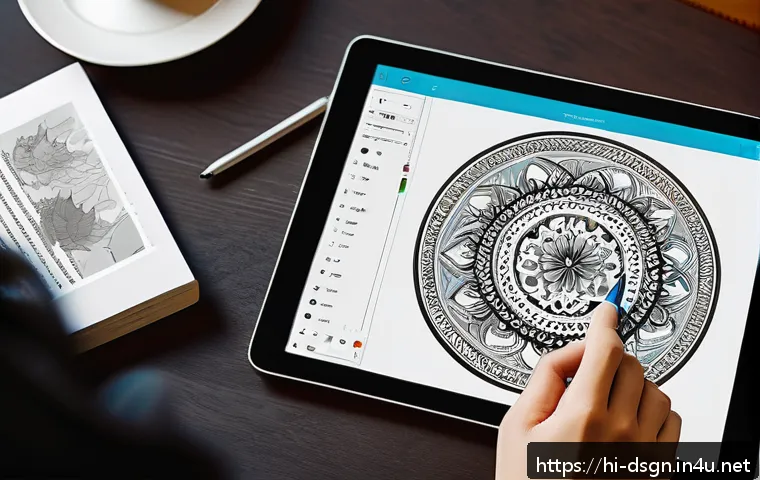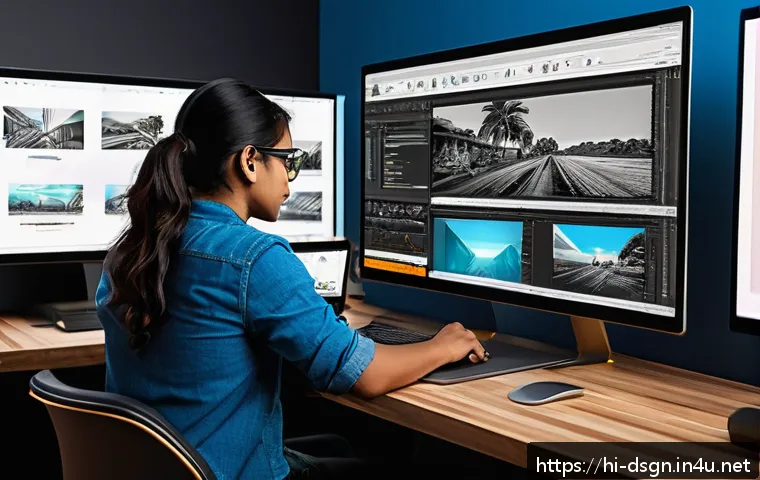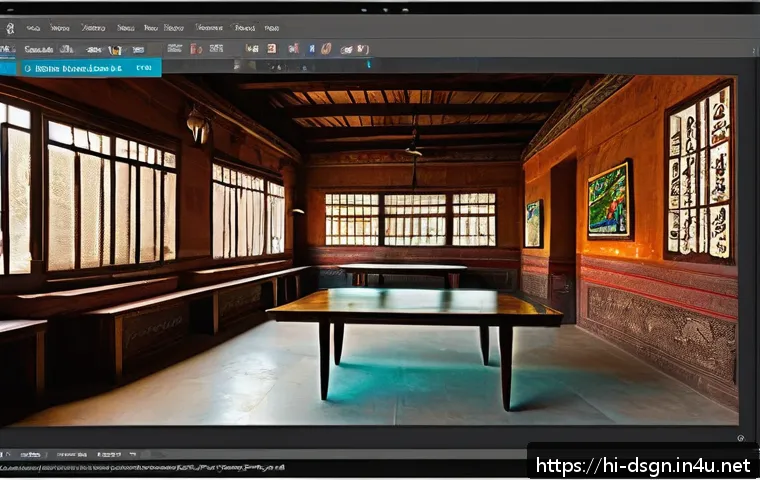
आज के डिजिटल युग में, ग्राफिक डिजाइनिंग की मांग तेजी से बढ़ रही है और Photoshop इसके लिए सबसे लोकप्रिय टूल बन चुका है। अगर आप डिजाइनिंग की दुनिया में नए हैं और Photoshop सीखना चाहते हैं, तो सही समय है शुरुआत करने का। इस पोस्ट में, हम आपको Photoshop में डिजाइनिंग की बेसिक टिप्स और ट्रिक्स बताएंगे जो आपके क्रिएटिव सफर को आसान और मजेदार बनाएंगे। चाहे आप सोशल मीडिया पोस्ट बनाना चाहते हों या अपनी खुद की डिजिटल कला तैयार करना चाहते हों, ये टिप्स आपकी मदद जरूर करेंगे। चलिए, सीखते हैं कि कैसे Photoshop के साथ अपनी क्रिएटिविटी को नई ऊँचाइयों तक पहुंचाया जा सकता है।
Photoshop इंटरफेस को समझना: पहला कदम
टूलबार और पैनल्स की पहचान
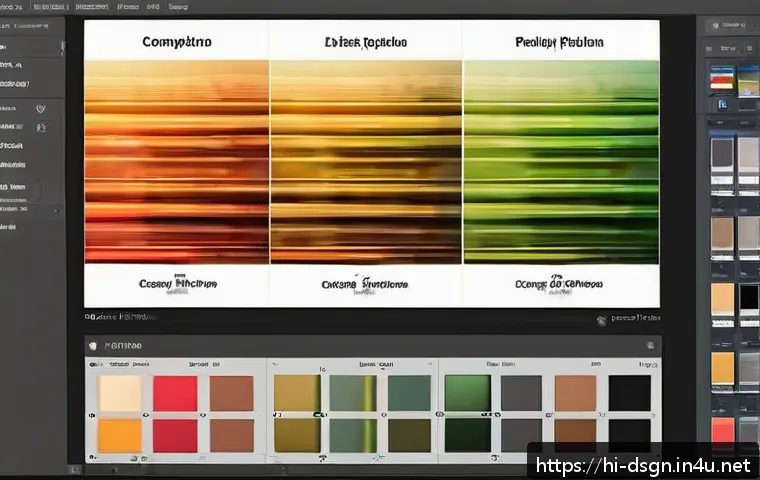
Photoshop खोलते ही सबसे पहले आपका सामना टूलबार से होता है, जो स्क्रीन के बाएँ ओर होता है। इसमें ब्रश, इरेज़र, सेलेक्शन टूल्स जैसे कई ऑप्शंस होते हैं जिन्हें समझना बेहद ज़रूरी है। शुरुआत में हर टूल की फंक्शन को जानना थोड़ा चुनौतीपूर्ण लग सकता है, लेकिन धीरे-धीरे जब आप इन टूल्स को एक्सप्लोर करेंगे तो इनके बिना काम करना मुश्किल हो जाएगा। टूलबार के साथ-साथ राइट साइड में पैनल्स होते हैं, जैसे लेयर्स, कलर, प्रॉपर्टीज, जो आपकी डिजाइनिंग प्रक्रिया को आसान बनाते हैं। लेयर्स पैनल खासतौर पर महत्वपूर्ण है क्योंकि यह आपको अलग-अलग एलिमेंट्स को कंट्रोल करने की सुविधा देता है।
वर्कस्पेस को कस्टमाइज़ करना
Photoshop का वर्कस्पेस आपके काम के हिसाब से बदल सकता है। शुरुआती लोगों के लिए डिफ़ॉल्ट वर्कस्पेस काफी हद तक उपयुक्त होता है, लेकिन जैसे-जैसे आपका एक्सपीरियंस बढ़ता है, आप अपने काम के लिए वर्कस्पेस को कस्टमाइज़ कर सकते हैं। उदाहरण के लिए, अगर आप फोटो एडिटिंग पर ज्यादा फोकस कर रहे हैं तो आप फोटो एडिटिंग वर्कस्पेस चुन सकते हैं। वर्कस्पेस में पैनल्स को जोड़ना या हटाना, टूलबार की सेटिंग्स बदलना, और शॉर्टकट्स सेट करना आपकी प्रोडक्टिविटी को बढ़ा सकता है। मैंने जब पहली बार वर्कस्पेस को कस्टमाइज़ किया था, तो मेरा काम काफी तेज़ हो गया था और मैं कम समय में बेहतर रिज़ल्ट पाने लगा था।
शॉर्टकट कीज का महत्व
Photoshop में शॉर्टकट कीज का उपयोग आपकी स्पीड को बहुत बढ़ा सकता है। जैसे कि Ctrl+Z से Undo करना, Ctrl+T से ट्रांसफॉर्मेशन करना आदि। शुरुआती दिनों में ये शॉर्टकट याद रखना थोड़ा मुश्किल लगता है, लेकिन एक बार जब आप इन्हें रूटीन में शामिल कर लेते हैं, तो आपकी कार्यकुशलता में बड़ा अंतर आता है। मेरा अनुभव रहा है कि जब मैंने शॉर्टकट्स का इस्तेमाल शुरू किया, तो मैं लगभग आधे समय में ही अपना काम पूरा कर लेता था, जिससे मैं ज्यादा प्रोजेक्ट्स पर फोकस कर पाया। इसलिए, Photoshop सीखते वक्त शॉर्टकट कीज पर ध्यान देना बेहद जरूरी है।
लेयर्स का जादू: क्रिएटिविटी का आधार
लेयर्स क्या हैं और क्यों जरूरी हैं?
लेयर्स Photoshop की सबसे ताकतवर फीचर हैं। ये आपको अलग-अलग एलिमेंट्स को स्वतंत्र रूप से एडजस्ट करने की सुविधा देते हैं। मान लीजिए आप एक सोशल मीडिया पोस्ट बना रहे हैं, जिसमें टेक्स्ट, इमेज, और बैकग्राउंड हैं। हर एलिमेंट को अलग लेयर पर रखने से आप किसी भी एलिमेंट को बिना बाकी हिस्सों को प्रभावित किए एडिट कर सकते हैं। मेरा अनुभव रहा है कि लेयर्स का सही उपयोग करने से मैं क्रिएटिविटी में ज्यादा एक्सपेरिमेंट कर पाता हूँ, क्योंकि किसी भी गलती को वापस करना आसान हो जाता है।
लेयर मास्क और ब्लेंडिंग मोड्स का उपयोग
लेयर मास्क आपको बिना मूल इमेज को डैमेज किए हिस्सों को छुपाने या दिखाने की सुविधा देता है। मैंने इसका उपयोग करते हुए कई बार कॉम्प्लेक्स डिज़ाइन्स बनाए हैं, जिनमें अलग-अलग इफेक्ट्स और ट्रांजिशन्स शामिल थे। ब्लेंडिंग मोड्स की मदद से आप दो या अधिक लेयर्स को इस तरह मिला सकते हैं कि उनका इफेक्ट खूबसूरती से एक साथ नजर आए। ये तकनीकें आपकी डिज़ाइन को प्रोफेशनल लुक देने में बहुत मदद करती हैं।
लेयर्स को व्यवस्थित रखना
जब आपके प्रोजेक्ट में कई लेयर्स होती हैं, तो उनका ऑर्गनाइजेशन बेहद ज़रूरी हो जाता है। आप लेयर्स को ग्रुप कर सकते हैं, नाम दे सकते हैं और रंग कोड कर सकते हैं ताकि बाद में काम करते समय आसानी हो। मैंने देखा है कि जब मैं अपनी लेयर्स को ठीक से ऑर्गनाइज करता हूँ, तो मुझे अपने काम पर ज्यादा कंट्रोल मिलता है और मैं तेजी से एडिट कर पाता हूँ। यह खासतौर पर तब मदद करता है जब आप टीम में काम कर रहे हों या बड़े प्रोजेक्ट्स पर काम कर रहे हों।
रंग और टाइपोग्राफी से खेलना
कलर पिकर और स्वैचेस का सही इस्तेमाल
Photoshop में रंगों का चयन करना और उन्हें सही तरीके से उपयोग करना बहुत महत्वपूर्ण है। कलर पिकर टूल आपको हरेक रंग को पिक्सल के स्तर पर चुनने की सुविधा देता है। मैंने जब पहली बार कलर पिकर का इस्तेमाल किया, तो मुझे यह समझ आया कि सही रंग चुनना डिज़ाइन की खूबसूरती बढ़ाता है। स्वैचेस का उपयोग करके आप बार-बार उपयोग होने वाले रंगों को सेव कर सकते हैं, जिससे काम में तेजी आती है।
टाइप टूल की बारीकियां
टाइपोग्राफी डिज़ाइन में बहुत बड़ी भूमिका निभाती है। Photoshop का टाइप टूल कई तरह के फॉन्ट्स और स्टाइल सपोर्ट करता है, जिससे आप अपनी डिज़ाइन को यूनिक टच दे सकते हैं। मैंने देखा है कि सही फॉन्ट का चुनाव आपकी डिज़ाइन का संदेश और भी प्रभावशाली बना देता है। टेक्स्ट को कर्व करना, रंग बदलना, और लेयर इफेक्ट्स लगाना टाइप टूल के मुख्य फीचर्स हैं जो आपको अपने प्रोजेक्ट को प्रोफेशनल बनाने में मदद करते हैं।
रंग और फॉन्ट के बीच संतुलन
डिज़ाइन में रंग और फॉन्ट का संतुलन बहुत जरूरी है। अगर रंग बहुत ज्यादा चमकीले या फॉन्ट बहुत भारी होंगे तो डिज़ाइन की पठनीयता कम हो सकती है। मैंने कई बार सोशल मीडिया पोस्ट बनाते समय इस बात का ध्यान रखा कि रंग और फॉन्ट एक दूसरे के पूरक हों। इससे यूज़र का ध्यान मुख्य संदेश पर बना रहता है और डिज़ाइन आकर्षक दिखता है।
सेलेक्शन टूल्स के साथ मास्टर बनें
मार्किंग और क्विक सेलेक्शन
Photoshop के सेलेक्शन टूल्स डिज़ाइन के हर चरण में काम आते हैं। क्विक सेलेक्शन टूल खासतौर पर उन इलाकों को चुनने के लिए उपयोगी है जहाँ आपको जल्दी से किसी ऑब्जेक्ट को अलग करना होता है। मैंने इसका इस्तेमाल कई बार फोटो में बैकग्राउंड हटाने के लिए किया है और यह काम बेहद सरल हो गया। मार्किंग टूल्स का सही इस्तेमाल आपको जटिल डिजाइनिंग टास्क्स को भी आसानी से पूरा करने में मदद करता है।
लासो और मैजिक वैंड टूल का अंतर
लासो टूल आपको मैन्युअली सेलेक्शन बनाने की सुविधा देता है, जो कि तब ज़रूरी होता है जब आप किसी अनियमित आकार को चुनना चाहते हैं। वहीं मैजिक वैंड टूल रंगों के आधार पर ऑटोमैटिक सेलेक्शन करता है। मैंने पाया कि दोनों टूल्स को सही समय पर इस्तेमाल करने से मेरा काम जल्दी और बेहतर होता है। इन टूल्स की समझ से आप किसी भी डिज़ाइन को परफेक्ट शेप दे सकते हैं।
सेलेक्शन को परफेक्ट बनाना
सेलेक्शन के बाद किनारों को स्मूद या शार्प करना भी जरूरी होता है। Photoshop में Refine Edge या Select and Mask जैसे फीचर्स से आप सेलेक्शन को बिल्कुल परफेक्ट बना सकते हैं। मैंने कई बार अपनी डिज़ाइनों में इसे इस्तेमाल किया है ताकि कटआउट या ऑब्जेक्ट की बॉर्डर क्लीन और नेचुरल दिखे। ये फीचर्स शुरुआती लोगों के लिए थोड़ा कंफ्यूजिंग हो सकते हैं, लेकिन अभ्यास से यह बहुत आसान हो जाता है।
इफेक्ट्स और फिल्टर्स के साथ क्रिएटिव एक्सपेरिमेंट
लेयर इफेक्ट्स का सही उपयोग
Photoshop में लेयर इफेक्ट्स जैसे शैडोज़, ग्लो, और बीवल से आप अपने डिज़ाइन को तीन-आयामी और जीवंत बना सकते हैं। मैंने जब पहली बार शैडो इफेक्ट्स को इस्तेमाल किया तो मेरी डिज़ाइन में गहराई और प्रोफेशनलिज्म का अनुभव हुआ। ये इफेक्ट्स विशेष रूप से लोगो डिजाइन और बैनर बनाने में काम आते हैं। सही मात्रा में इफेक्ट्स का इस्तेमाल करना आपकी क्रिएटिविटी को और निखारता है।
फिल्टर्स से अनोखे लुक्स बनाना
फिल्टर्स Photoshop के मजेदार टूल्स में से एक हैं, जिनसे आप इमेज को ड्रॉइंग, पेंटिंग या सिनेमैटिक लुक दे सकते हैं। मैंने कई बार सोशल मीडिया के लिए ऐसे फिल्टर्स का इस्तेमाल किया है जो मेरी पोस्ट को अलग और आकर्षक बनाते हैं। फिल्टर्स के साथ एक्सपेरिमेंट करते हुए ध्यान रखें कि डिज़ाइन ओवरपॉज्ड न लगे, संतुलन बनाए रखना ज़रूरी है।
कस्टम ब्रश और टेक्सचर का इस्तेमाल
Photoshop में कस्टम ब्रश का उपयोग करके आप अपनी डिज़ाइनों में यूनिक टेक्सचर और पैटर्न जोड़ सकते हैं। मैंने अपने डिजिटल आर्ट प्रोजेक्ट्स में कस्टम ब्रश का इस्तेमाल करके बहुत ही खूबसूरत और व्यक्तिगत टच दिया है। टेक्सचर से डिजाइन में गहराई आती है और यह इसे साधारण से हटकर बनाता है। नए ब्रश डाउनलोड करना या खुद बनाना भी एक मजेदार प्रक्रिया है जो आपकी क्रिएटिव स्किल्स को बढ़ाता है।
Photoshop की बेसिक सेटिंग्स और फाइल मैनेजमेंट
सेटिंग्स को अपनी जरूरत के अनुसार एडजस्ट करें
Photoshop की डिफ़ॉल्ट सेटिंग्स हर यूजर के लिए परफेक्ट नहीं होतीं। मैंने अपने कंप्यूटर की परफॉर्मेंस और काम के प्रकार के हिसाब से सेटिंग्स को कस्टमाइज़ किया है, जैसे कि मेमोरी अलोकेशन, ग्राफिक्स प्रोसेसिंग ऑप्शंस। इससे मेरा Photoshop बिना लैग के चलता है और बड़ा प्रोजेक्ट भी स्मूथली हो जाता है। शुरुआती लोगों को भी सलाह दूंगा कि वे सेटिंग्स में थोड़ा समय दें ताकि बेहतर अनुभव मिल सके।
फाइल सेविंग और एक्सपोर्टिंग के तरीके
Photoshop में काम खत्म करने के बाद सही फॉर्मेट में फाइल सेव करना जरूरी है। मैंने देखा है कि जब मैं सोशल मीडिया के लिए JPEG या PNG में फाइल एक्सपोर्ट करता हूँ तो क्वालिटी भी अच्छी रहती है और फाइल साइज भी नियंत्रित रहता है। वहीं प्रिंट के लिए TIFF या PDF फॉर्मेट बेहतर होता है। एक्सपोर्टिंग के दौरान रिज़ॉल्यूशन और कलर प्रोफाइल का ध्यान रखना चाहिए ताकि अंतिम आउटपुट परफेक्ट हो।
फाइल मैनेजमेंट के लिए टिप्स
Photoshop प्रोजेक्ट्स को मैनेज करना भी एक कला है। मैंने अपने सभी प्रोजेक्ट्स को फोल्डर्स में ऑर्गनाइज किया है, जिससे मुझे बाद में ज़रूरी फाइल्स आसानी से मिल जाती हैं। यह खासतौर पर तब काम आता है जब आप क्लाइंट्स के लिए काम कर रहे हों या लंबे समय तक एक प्रोजेक्ट पर काम कर रहे हों। बैकअप लेना भी न भूलें, ताकि डेटा लॉस का खतरा न रहे।
| Photoshop फीचर | उपयोग | शुरुआती के लिए टिप्स |
|---|---|---|
| टूलबार | डिजाइन के लिए बेसिक टूल्स जैसे ब्रश, सेलेक्शन, इरेज़र | हर टूल को एक्सप्लोर करें और शॉर्टकट सीखें |
| लेयर्स | डिजाइन एलिमेंट्स को अलग-अलग कंट्रोल करना | लेयर्स को नाम दें और ग्रुप करें |
| कलर पिकर | सटीक रंग चयन | स्वैचेस बनाएं और बार-बार उपयोग करें |
| सेलेक्शन टूल्स | इमेज के हिस्सों को चुनना | Refine Edge का इस्तेमाल करें |
| लेयर इफेक्ट्स | डिजाइन में गहराई और प्रभाव जोड़ना | अधिक इफेक्ट्स से बचें, संतुलन बनाएं |
| फाइल मैनेजमेंट | प्रोजेक्ट्स को व्यवस्थित रखना | फोल्डर्स और बैकअप का उपयोग करें |
प्रैक्टिस से परफेक्ट: रोजाना Photoshop में सुधार कैसे करें
छोटे प्रोजेक्ट्स पर काम करें
Photoshop सीखने का सबसे अच्छा तरीका है रोजाना छोटे-छोटे प्रोजेक्ट्स पर काम करना। मैंने शुरुआत में सोशल मीडिया पोस्ट, बैनर, और इमेज रिटचिंग जैसे छोटे प्रोजेक्ट्स पर ध्यान दिया। इससे न केवल मेरी स्किल्स में सुधार हुआ, बल्कि मुझे अपने क्रिएटिविटी को एक्सप्रेस करने का मौका भी मिला। छोटे प्रोजेक्ट्स पर काम करने से आप टूल्स के इस्तेमाल में निपुण हो जाते हैं और गलतियों से भी सीखते हैं।
ट्यूटोरियल्स और ऑनलाइन रिसोर्सेज का उपयोग
इंटरनेट पर बहुत सारे मुफ्त और पेड Photoshop ट्यूटोरियल्स उपलब्ध हैं। मैंने कई वीडियो ट्यूटोरियल्स और ब्लॉग्स से सीखा है जो मेरी समझ को गहरा करते हैं। खासकर YouTube पर ऐसे चैनल्स हैं जो नए यूजर्स के लिए सरल और स्टेप-बाय-स्टेप गाइड देते हैं। ऑनलाइन कम्युनिटी में जुड़कर आप अपने सवाल पूछ सकते हैं और दूसरों के अनुभव से भी सीख सकते हैं।
फीडबैक लें और सुधार करें
अपने काम को दूसरों के साथ शेयर करना और उनसे फीडबैक लेना भी बहुत ज़रूरी है। मैंने अपने शुरुआती डिज़ाइनों को दोस्तों और अनुभवी डिजाइनर्स को दिखाकर उनकी राय ली, जिससे मुझे अपनी कमियों का पता चला और मैं उन्हें सुधार पाया। फीडबैक से डरना नहीं चाहिए बल्कि इसे अपने विकास का हिस्सा समझना चाहिए। इससे आपका काम धीरे-धीरे और भी बेहतर होता जाएगा।
लेख का समापन
Photoshop सीखना एक रोमांचक यात्रा है जो आपकी क्रिएटिविटी को नई ऊँचाइयों तक ले जा सकती है। इंटरफेस को समझना और टूल्स का सही उपयोग करना आपकी दक्षता बढ़ाता है। नियमित अभ्यास और सही मार्गदर्शन से आप इस सॉफ्टवेयर में महारत हासिल कर सकते हैं। याद रखें, धैर्य और निरंतरता से ही आप बेहतरीन डिज़ाइन बना पाएंगे। अपने अनुभवों को साझा करना और सीखना भी इस सफर का अहम हिस्सा है।
जानने योग्य महत्वपूर्ण बातें
1. Photoshop के टूलबार और पैनल्स को अच्छे से जानना जरूरी है ताकि काम आसान और तेज़ हो सके।
2. वर्कस्पेस को अपनी ज़रूरत के अनुसार कस्टमाइज़ करना प्रोडक्टिविटी बढ़ाता है।
3. शॉर्टकट कीज सीखने से आपकी कार्यकुशलता में बड़ा सुधार आता है।
4. लेयर्स का सही प्रबंधन और मास्किंग तकनीक से डिज़ाइन को बेहतर बनाया जा सकता है।
5. फाइल मैनेजमेंट और सही फॉर्मेट में सेव करना आपके प्रोजेक्ट्स को सुरक्षित और व्यवस्थित रखता है।
महत्वपूर्ण बातें संक्षेप में
Photoshop के बेसिक इंटरफेस को समझना और उसे अपनी ज़रूरत के हिसाब से एडजस्ट करना सफलता की कुंजी है। टूल्स, लेयर्स, कलर और सेलेक्शन तकनीकों का सही इस्तेमाल आपके डिज़ाइन को प्रोफेशनल बनाता है। नियमित अभ्यास और फीडबैक लेने से आप अपनी स्किल्स को लगातार निखार सकते हैं। साथ ही, फाइलों को व्यवस्थित रखना और सही सेटिंग्स का उपयोग करना आपके काम को और भी प्रभावी बनाता है।
अक्सर पूछे जाने वाले प्रश्न (FAQ) 📖
प्र: Photoshop सीखना शुरू करने के लिए मुझे क्या-क्या बेसिक चीजें जाननी चाहिए?
उ: Photoshop में शुरुआत करने के लिए सबसे पहले इंटरफेस को समझना जरूरी है, जैसे टूलबार, लेयर्स पैनल, और मेन्यू ऑप्शंस। इसके बाद बेसिक टूल्स जैसे सिलेक्शन टूल्स, ब्रश, इरेज़र, और टेक्स्ट टूल का अभ्यास करें। साथ ही, लेयर्स की समझ बेहद जरूरी है क्योंकि यह डिजाइनिंग का मूल आधार है। मैंने खुद जब शुरुआत की थी, तो छोटे प्रोजेक्ट्स पर काम करके धीरे-धीरे इन टूल्स का उपयोग करना सीखा। इससे न सिर्फ आपकी समझ बढ़ेगी बल्कि क्रिएटिविटी भी बेहतर होगी।
प्र: Photoshop में सोशल मीडिया के लिए आकर्षक पोस्ट बनाने के लिए कौन-कौन से टिप्स फॉलो करूं?
उ: सोशल मीडिया पोस्ट के लिए सबसे पहले सही डाइमेंशन्स का ध्यान रखें ताकि आपका कंटेंट सही तरीके से दिखे। फिर कंट्रास्ट और कलर कॉम्बिनेशन पर फोकस करें, जिससे पोस्ट विजुअल्ली आकर्षक लगे। टेक्स्ट को क्लियर और बड़ा रखें ताकि मोबाइल पर भी पढ़ने में आसानी हो। मैंने पाया है कि प्रीसेट टेम्प्लेट्स का इस्तेमाल करना काम को बहुत आसान बना देता है, खासकर जब समय कम हो। साथ ही, लेयर्स का सही उपयोग करके आप आसानी से बदलाव कर सकते हैं और पोस्ट को प्रोफेशनल लुक दे सकते हैं।
प्र: Photoshop सीखते समय आमतौर पर कौन-कौन सी गलतियां होती हैं और उनसे कैसे बचा जाए?
उ: शुरुआत में सबसे आम गलती होती है एक ही लेयर पर सारे काम करना, जिससे बाद में एडिटिंग मुश्किल हो जाती है। इसलिए हमेशा अलग-अलग एलिमेंट्स के लिए अलग लेयर्स बनाएं। दूसरी गलती होती है अनावश्यक टूल्स का ओवरयूज, जिससे डिजाइन भारी और अव्यवस्थित दिखता है। मैंने खुद यह महसूस किया कि सिंपल और क्लीन डिजाइन्स ज्यादा प्रभावी होते हैं। इसके अलावा, रिजोल्यूशन की अनदेखी करना भी सामान्य समस्या है, जिससे प्रिंट या डिजिटल आउटपुट खराब हो सकता है। सही रिजोल्यूशन सेट करना और नियमित रूप से फाइल सेव करना आपके अनुभव को बेहतर बनाएगा।